本端来自开源的 https://github.com/Suprcode/Crystal 米尔传说2 C#引擎作为基座,在此基础上进行了扩展。
参考源码有很多,但主要参考 原版英文段作者的源码。以及数据,以及他的客户端。https://github.com/JevLOMCN 原作者
水晶的意思来源于:Crystal 英文的翻译,作者希望这个引擎是干净永恒可靠的意思。
文件包
文件分为两个部分,客户端 ,与 服务端 , (附带源码部分)
1.客户端
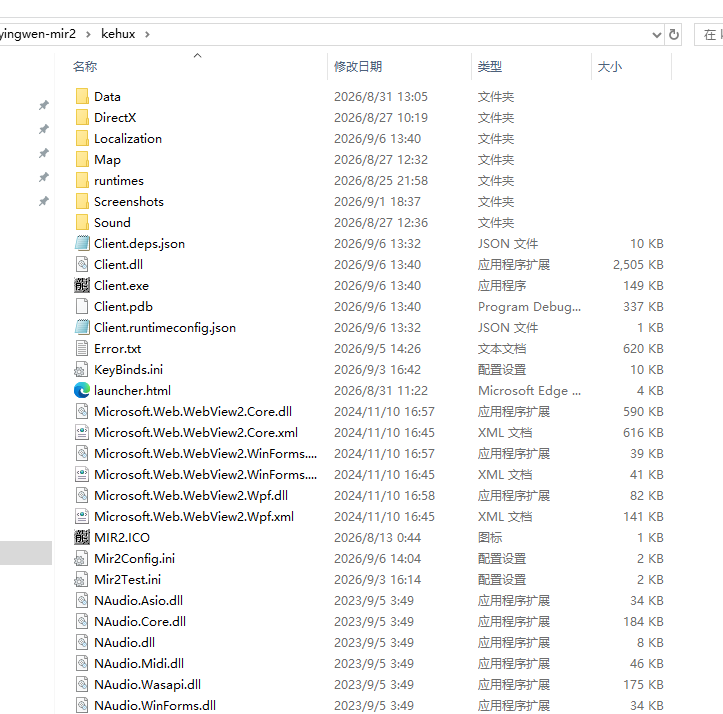
2.服务端

3.源码部分

如何把服务端 传到云主机上
1准备云主机(服务器)
建议购买 Windows Server 2019 或 2022 的云主机 lunix 系统的不行。
这里需要考虑带宽 5M大约能容纳 50人左右 10M 估计100人吧,没测试 ,最最低不要选择 3M .
服务器配置
| 配置项 | 推荐规格 | 说明 |
|---|---|---|
| CPU | 2核 (vCPU) | 引擎核心逻辑主要跑在主线程,2核足以应对十几人甚至几十人同时在线。 |
| 内存 | 4 GB(最低 2GB,强烈建议 4GB) | 重要! Windows 系统本身要占 1.5G 左右内存,Server.exe 加载怪物、地图、数据库也要占 1.5G~2G,2G 内存极易爆内存崩溃,4G 刚刚好。 |
| 硬盘 | 40 GB ~ 80 GB SSD | 足够装下 Windows 系统、服务端文件和备份。 |
2 买来主机会提供 IP 与远程端口,就是登录用的。
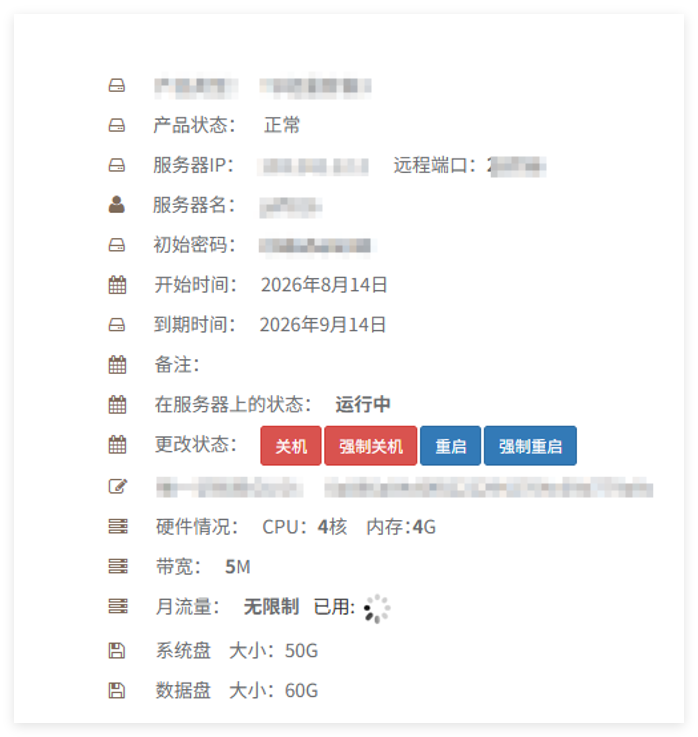
3,打开电脑上的“远程桌面连接”
在你自己的电脑键盘上,同时按下
Win + R键(Win 键就是左下角有 Windows 徽标的那个键),会弹出一个“运行”小窗口。在输入框里输入 **
mstsc**,然后按回车。此时会弹出一个 远程桌面连接 的小窗口。
4.填写连接信息(关键步骤!)
- 计算机(它的格式必须是
IP:远程端口): - 输入:IP地址 :28796 (端口 )`
进去之后就像操作自己的电脑一样:
把你本地电脑上的服务端打包成压缩包。
复制(Ctrl+C),直接粘贴(Ctrl+V)到远程桌面的 D 盘上。
解压并打开
Server.exe启动服务!
在你的本地电脑上,把整个服务端根文件夹水晶服务端右键打包成 **.zip
可以直接用鼠标把压缩包从本地电脑复制(Ctrl+C)并粘贴(Ctrl+V)到云主机的桌面上或指定盘符下(例如
D:\Server)。在云主机上将压缩包解压。注意:解压路径尽量不要带有中文字符或空格(例如放在
D:\MirServer最好)。
文件夹的名字可以自定义,但最好是英文。
配置
1修改 服务端控制台

127.0.0.1 IP 地址为 0.0.0.0 比填写 云主机的 ip更稳定
2改客户端 修改客户端 Mir2Config.ini
1 | [Graphics] |
3,至此 就可以登录了
单机版本
默认是127.0.0.1 只需要改回 即可 是单机,注意,控制台 与客户端的Mir2Config.ini
文件都要改。
补充其实不懂的可以AI,或者使用open code 都可以做到。